導入から利用開始までの流れ
- ネクストエンジンからアプリを追加するネクストエンジンのアプリ一覧から「ロイヤルループ」を選び、追加(インストール)します。購入申込月の月末まで無料でお試しいただけます。
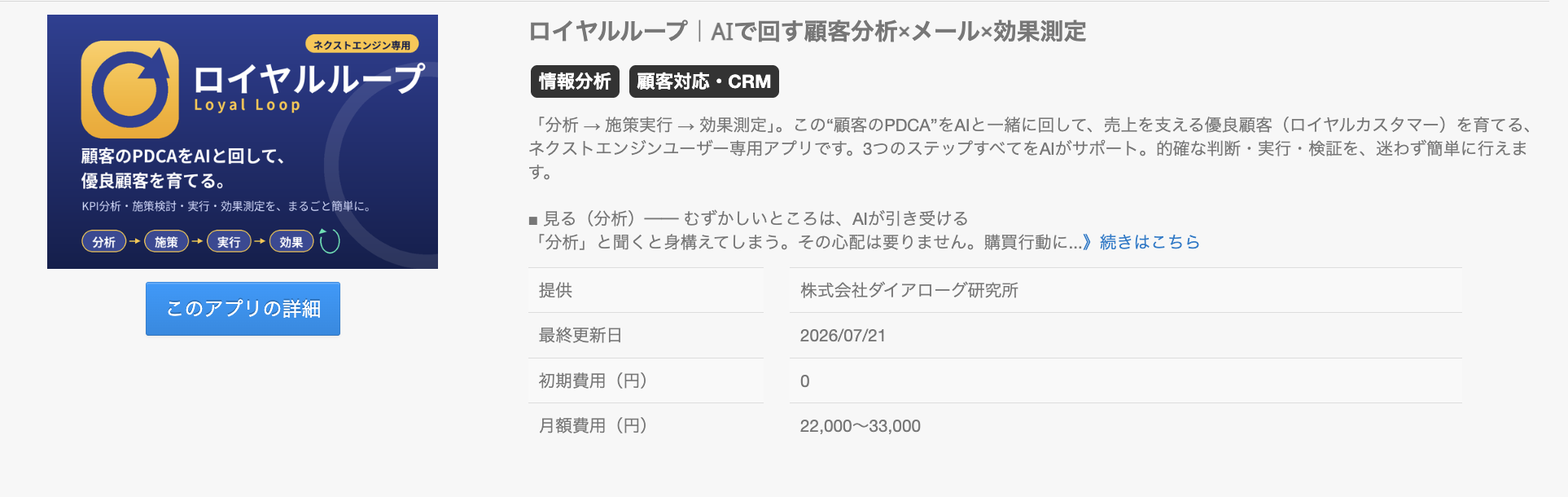 ネクストエンジンのアプリ一覧から「ロイヤルループ」を選び、「このアプリの詳細」→追加できます。
 - アプリにログインする追加後、ロイヤルループの画面が開きます。以後は管理画面からログインしてご利用ください。
- 受注データの連携(取り込み)ネクストエンジンの受注データを自動で取り込みます。初回はデータ量に応じて反映まで時間がかかる場合があります。以降は日次で自動更新されます。ポイントロイヤルループの分析・効果測定は、すべてこの受注データをもとに行います。店舗へのタグ設置は不要です。
- メール一斉送信の申請を行う(AWSの承認を受ける)メールの一斉送信を利用するには、最初に送信元メールアドレスの設定と申請が必要です。ご利用企業のうちどなたか一人が行えば、他の利用者は不要です。詳しい手順は次の項目をご覧ください。
- Active期間(リピート想定期間)を決める分析の土台となる最重要設定です。次の項目で詳しく説明します。まずは自店の商品に合った期間を設定してください。いつでも変更でき、変更すると即時に再計算されます。
Active期間の設定
Active期間は、「お客様がこの期間内にまた買ってくれるはず」というリピートの想定期間です。ロイヤルループは、この期間を基準にお客様を「現役(Active)」か「離脱ぎみ」かに区分し、すべてのKPIやセグメントを組み立てます。
ロイヤルループは、取り込んだデータからデフォルトでActive期間を設定します。
Active期間についての詳しい説明はこちらのページをご参照ください。
Acrtive期間の変更は、どのシートでも可能です。シート上部の「コントロール」右端にある下向き矢印をクリックすると、Active期間の記入欄があります。ここに数字(日数)を記入するだけです。(*Active期間は一部のシートでは表示されません。)

Active期間により、顧客ステータスが決定します。
顧客ステータスについては、こちらのページをご参照ください。
Active期間はいつでも変更が可能です。変更すると、ロイヤルループはすぐにその値で再計算をして結果を表示します。
メール送信の申請と承認(AWS)
メールの一斉送信を利用するには、最初に送信元メールアドレスなどの設定と申請が必要です。ご利用企業のうちどなたか一人が行えば、他の利用者は行う必要はありません。
事前準備設定のため、info@dev-dialogue.com からのメールを受信できるようにしておいてください(迷惑メール設定などにご注意ください)。
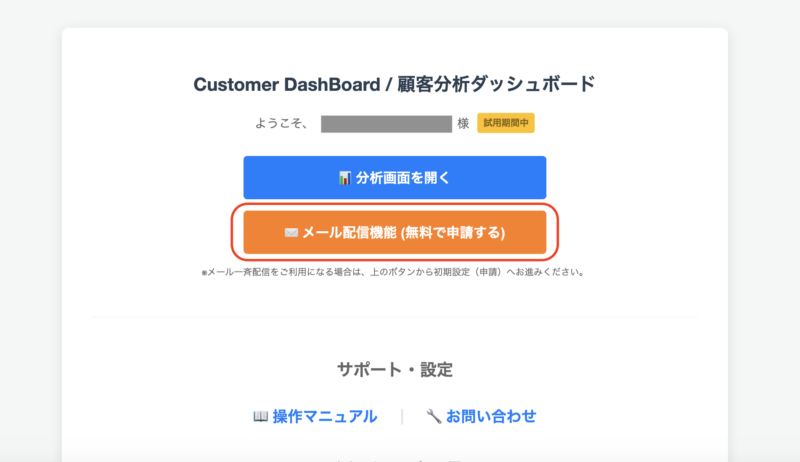
1. 「メール配信機能(無料で申請する)」をクリック
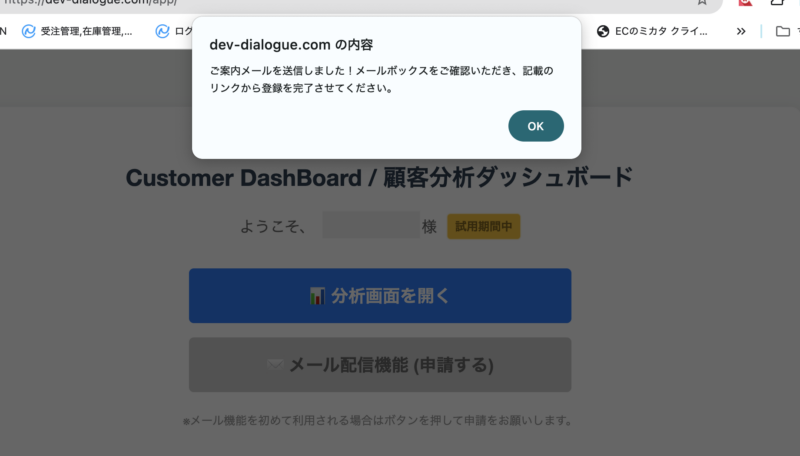
アプリを起動するとダッシュボードのトップが表示されます。初回はメール送信ボタンが「メール配信機能(無料で申請する)」と表示されるので、これをクリックします。
2. 確認メッセージで「OK」を押す
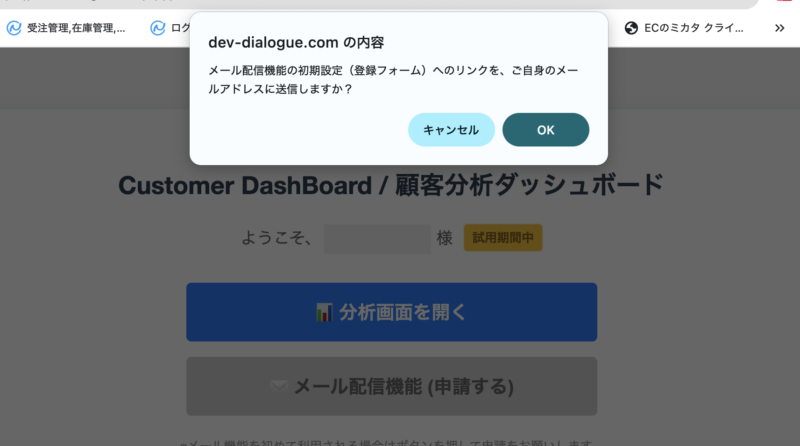
「初期設定(登録フォーム)へのリンクを、ご自身のメールアドレスに送信しますか?」と表示されるので「OK」を押します。
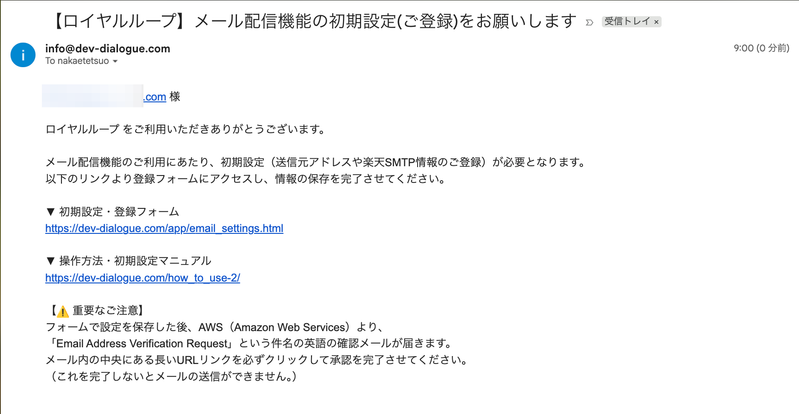
3. 届いたリンクから登録フォームを記入
ネクストエンジンに登録されているメールアドレスに、初期設定ページのリンクが届きます。リンクを開き、登録フォームに必要事項を記入してください。
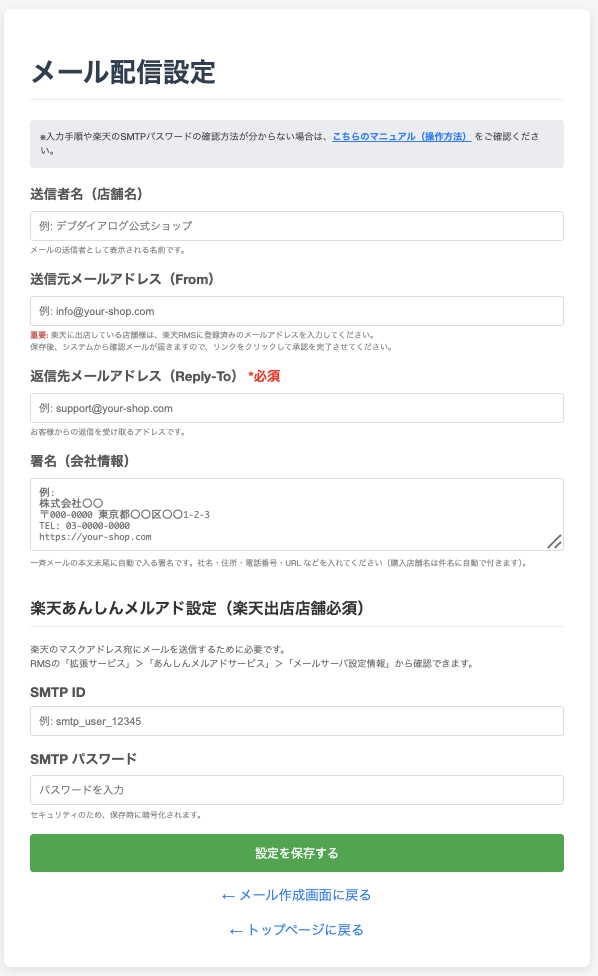
4. 「設定を保存する」で初期設定を完了
入力後「設定を保存する」を押すと初期設定が完了します。続けてメール送信の申請に進みます。
5. AWSからの確認メールのリンクをクリック
初期設定が完了すると、Amazon Web Services(AWS)から確認メールが届きます。メール内のリンクをクリックしてください。
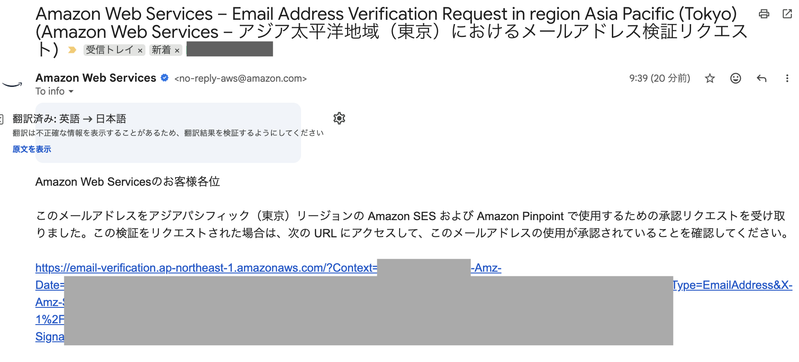
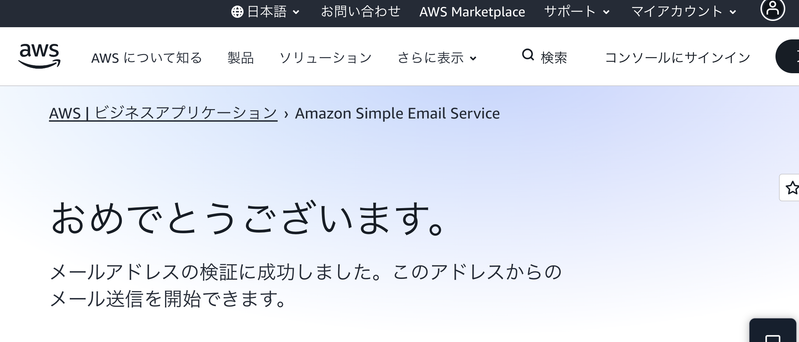
6. アプリを再起動/リロードして完了を確認
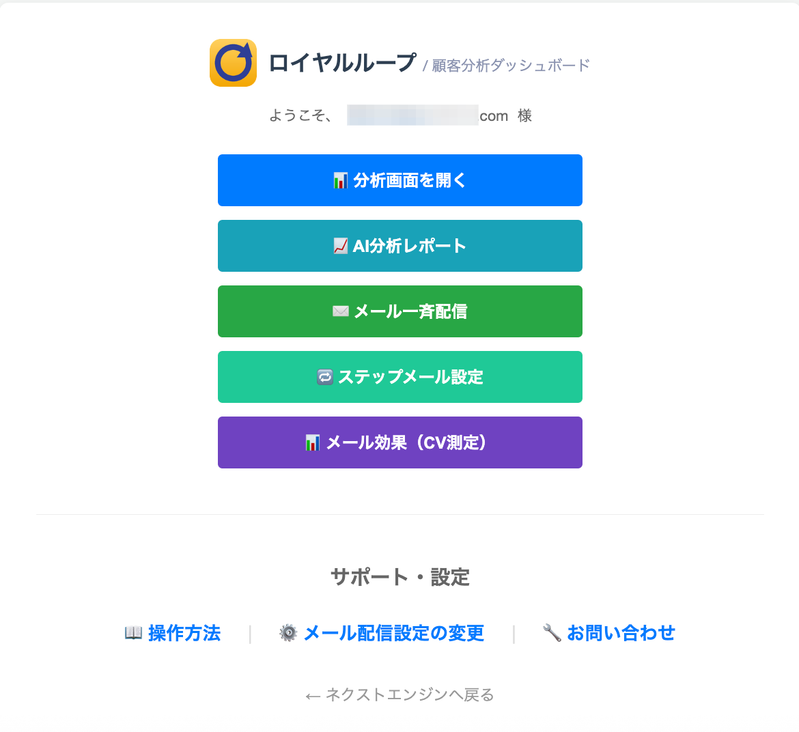
アプリを起動し直すか、開いているトップページをリロードします。メール送信ボタンが「メール一斉配信」に変わっていれば、設定と申請は完了です。
楽天市場に出店の店舗様へ(楽天あんしんメルアド)
楽天に出店されている場合は、楽天メールサーバー経由での配信のため楽天あんしんメルアドの設定が必要です。送信元は楽天RMSに登録のメールアドレスを記入し、メールサーバ設定情報(SMTP AUTH ID/パスワード)はR-Loginに管理者アカウントでログインしてご確認ください。
設定を変更したいとき
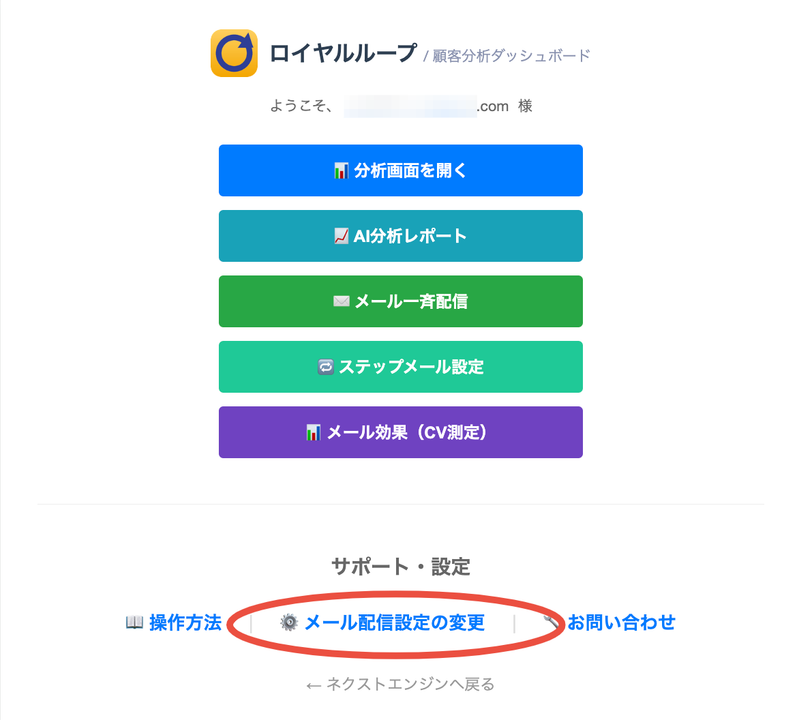
ダッシュボード下部の「⚙️ メール配信設定の変更」から新しい情報を入力し、届いたAWSの承認メールを初期設定と同じようにクリックしてください。
以上で、ロイヤルループの初期設定は完了です。