
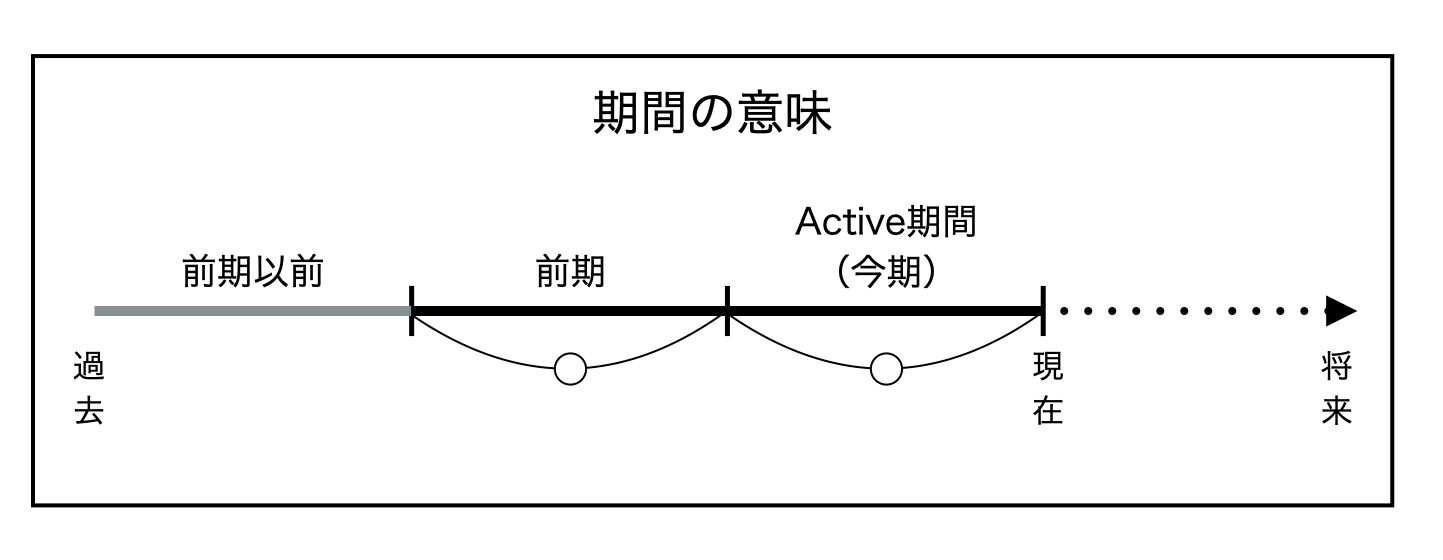
Active期間の設定方法
Active期間の設定は画面上部のコントロールエリアから行います。

右にある下向き矢印をクイリックすると設定ボックスが表示されます。

デフォルトは365(日)です。ここを日数で変更することで、データはすぐに再計算され表示されます。
売上や注文件数など数値の集計や指標の計算はActive期間の注文を対象として計算されます。
注意事項

Active期間を短くすると、対象となるデータ量が少なくなるため指標の計算やデータ分析の結果に
問題が発生する可能性があります。注文件数、顧客数などにもよりますが、180日~365日の間で
設定することを推奨いたします。
数値(顧客数や売上など)を見るのでしたら期間を短くしても問題はありません。
メールの一斉送信機能をご利用する場合は、最初に送信元メールアドレスなどの設定と申請をしていただく必要があります。この設定と申請はご利用企業のうちどなたか一人が行いますと、他のご利用者は行う必要がなくなります。
なお、設定のため [info@dev-dialogue.com]からのメールを受信できるようご準備をお願いします。
送信機能の利用申請の手順
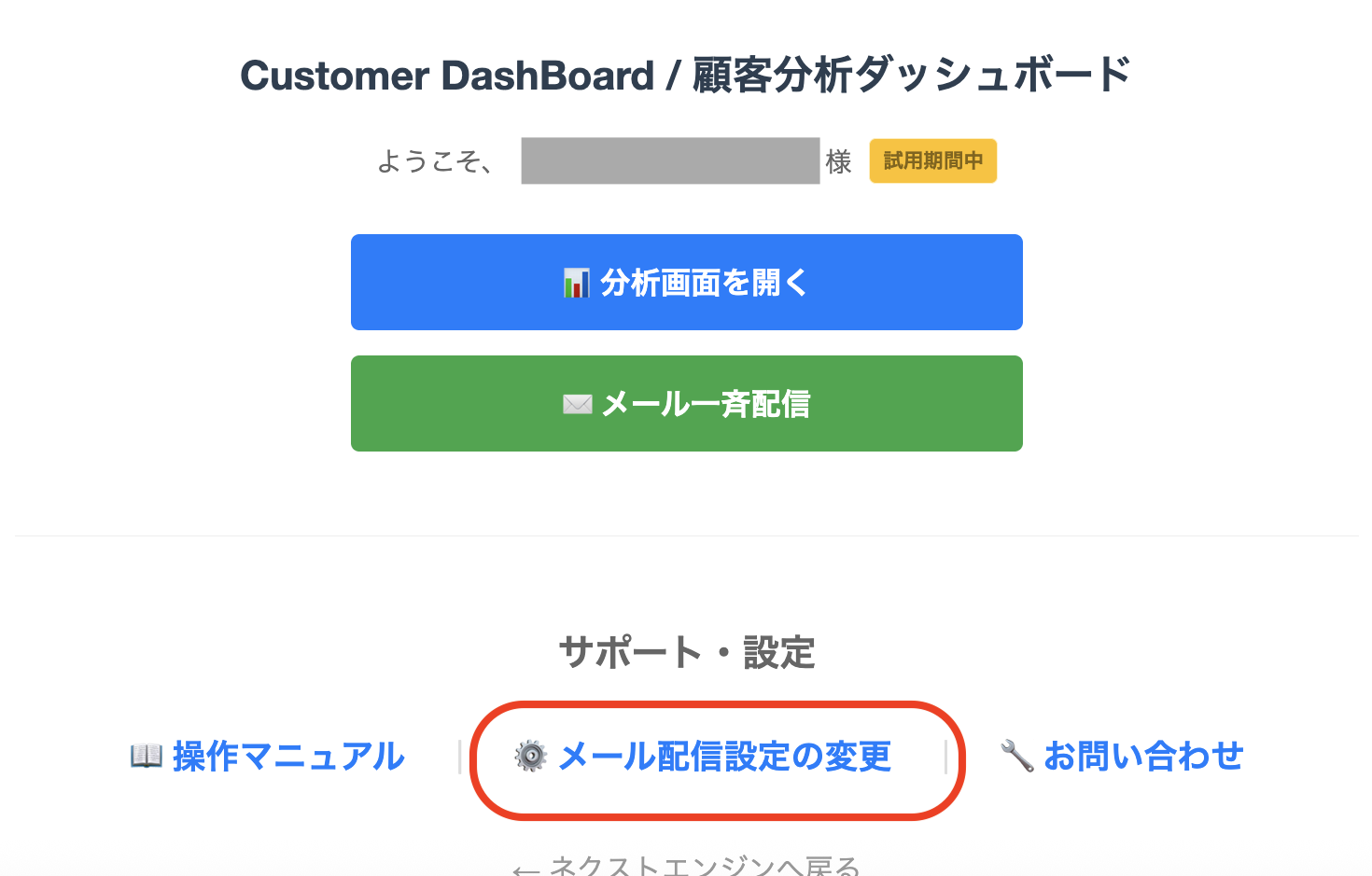
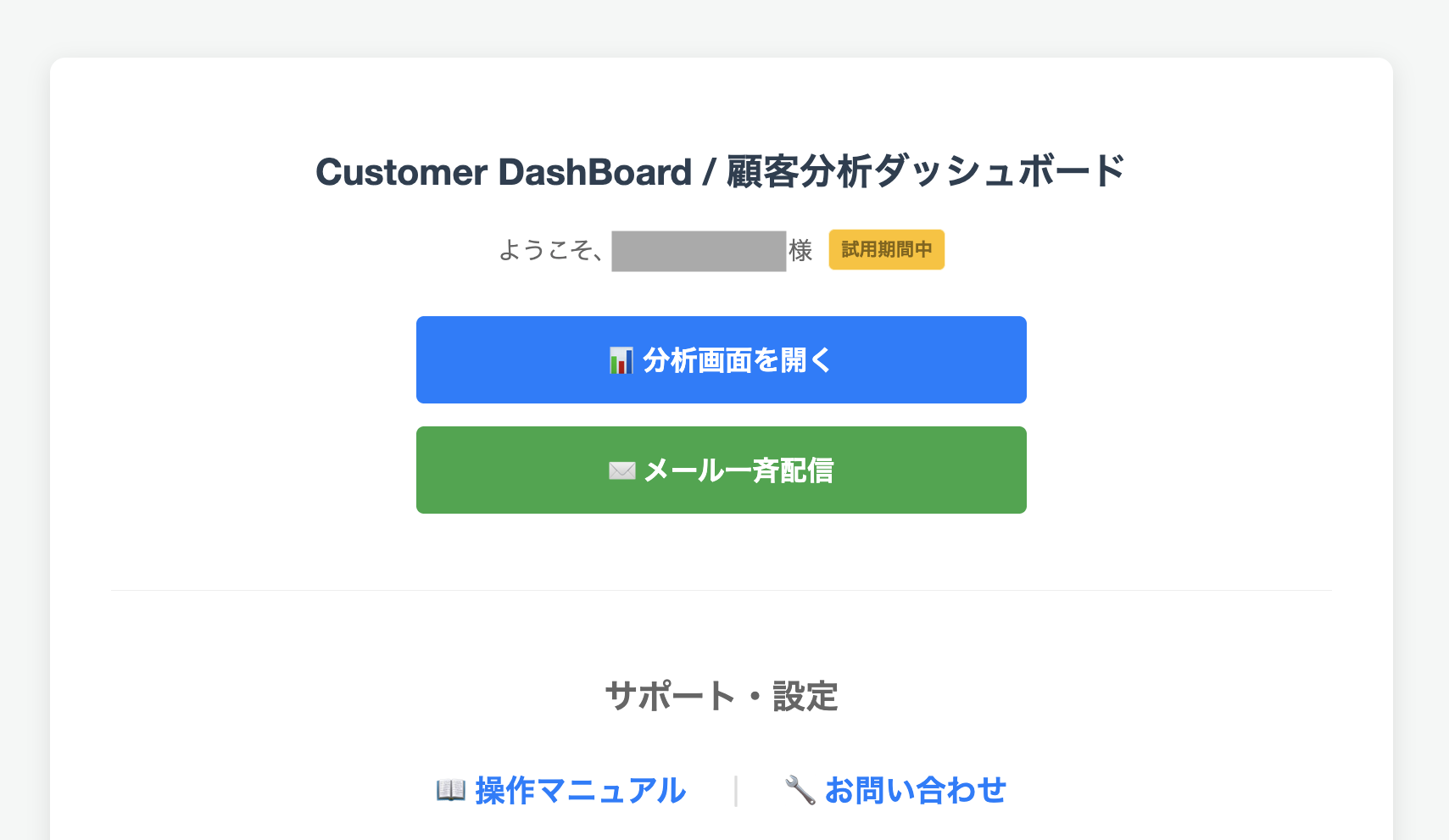
アプリを起動させると、ダッシュボードのトップページが表示されます。
最初に起動させた場合、メール一斉送信ボタンが「メール配信機能(無料で申請する)」と表示されますので、これをクリックしてください。
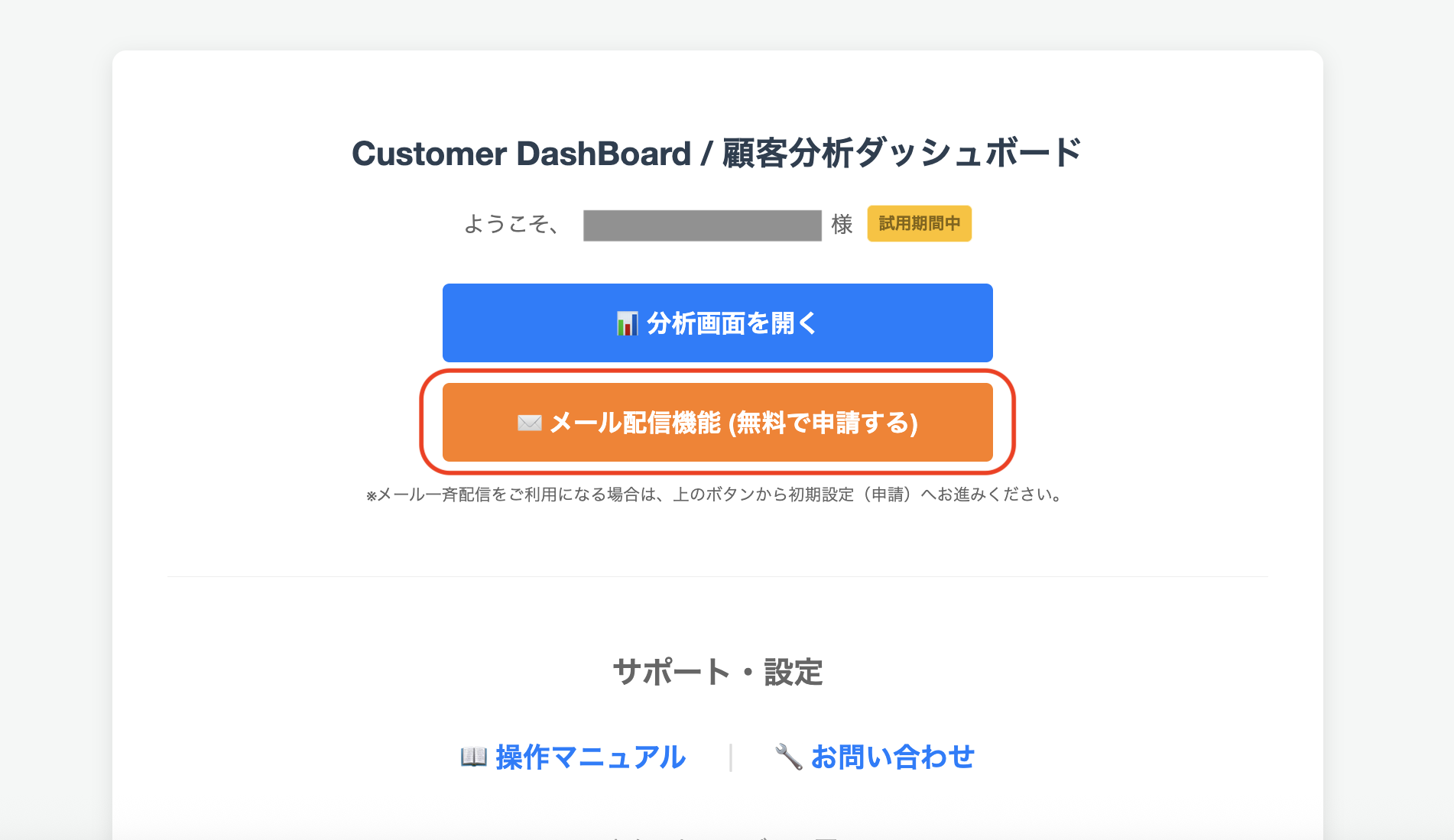
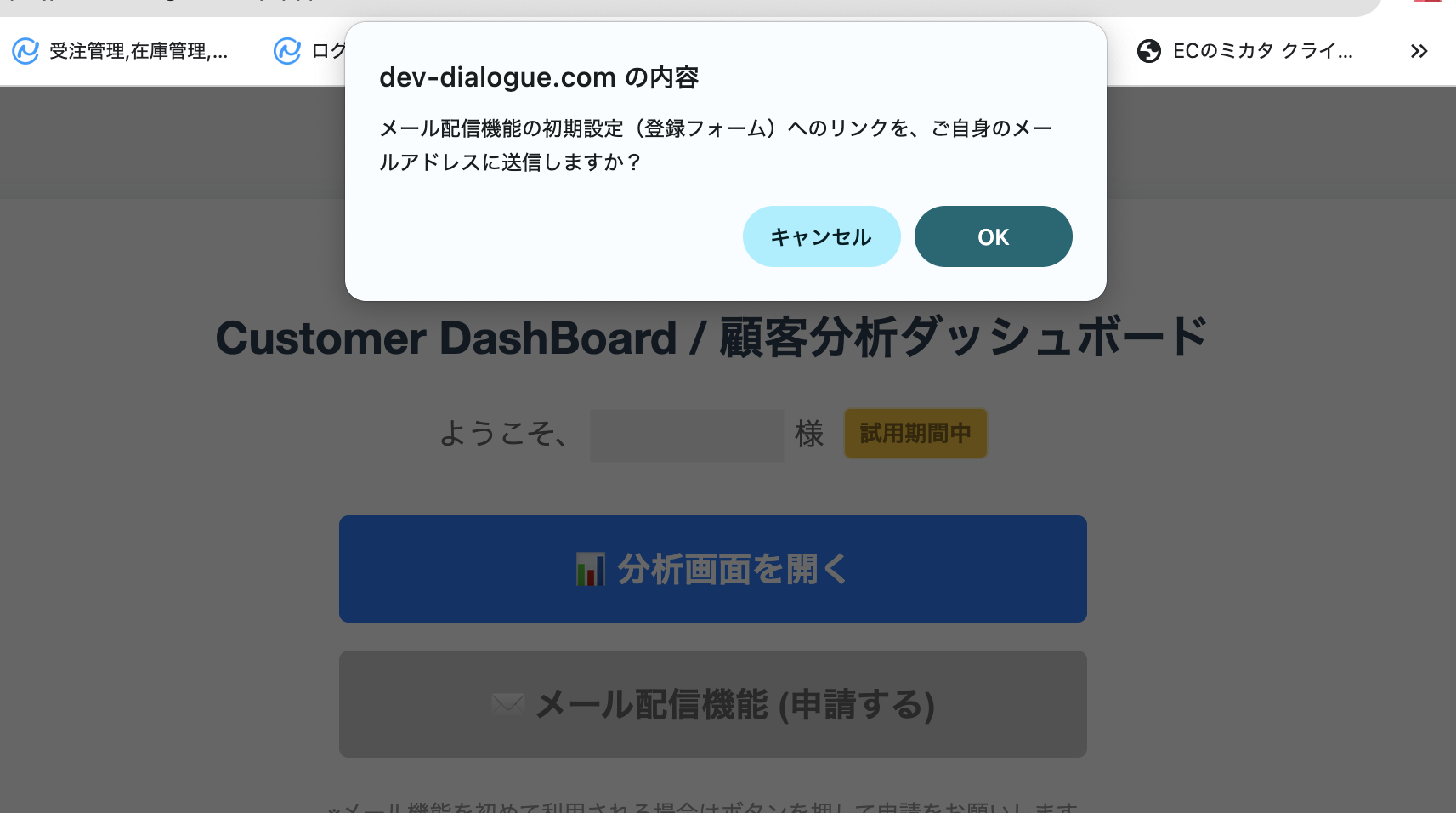
ボタンをクリックしますと、「メール配信機能の初期設定(登録フォーム)へのリンクを、ご自身のメールアドレスに送信しますか?」と聞いてきますので「OK」を押します。

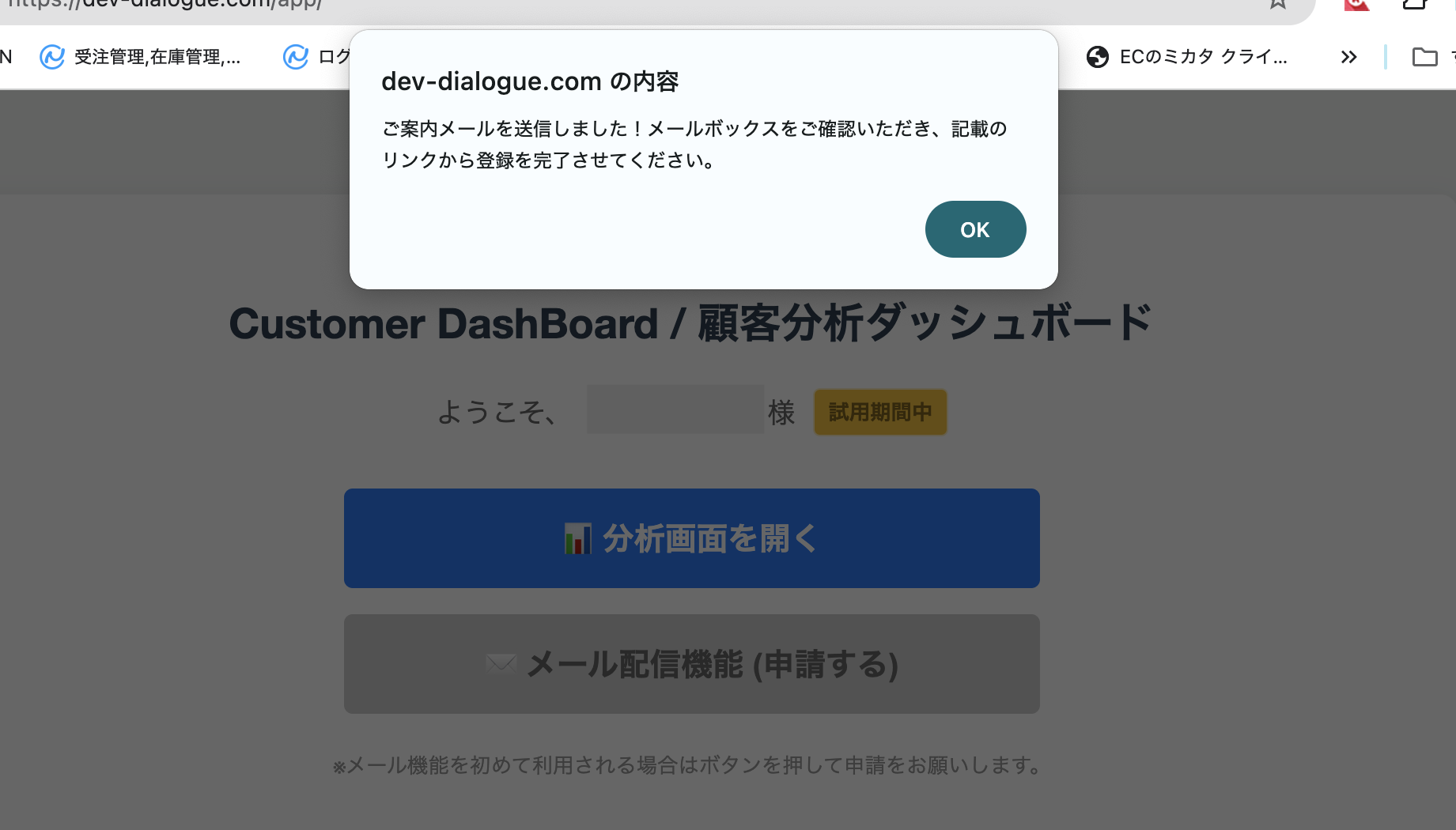
ネクストエンジンに登録されているメールアドレスに、初期設定ページのリンクが送られてきます。
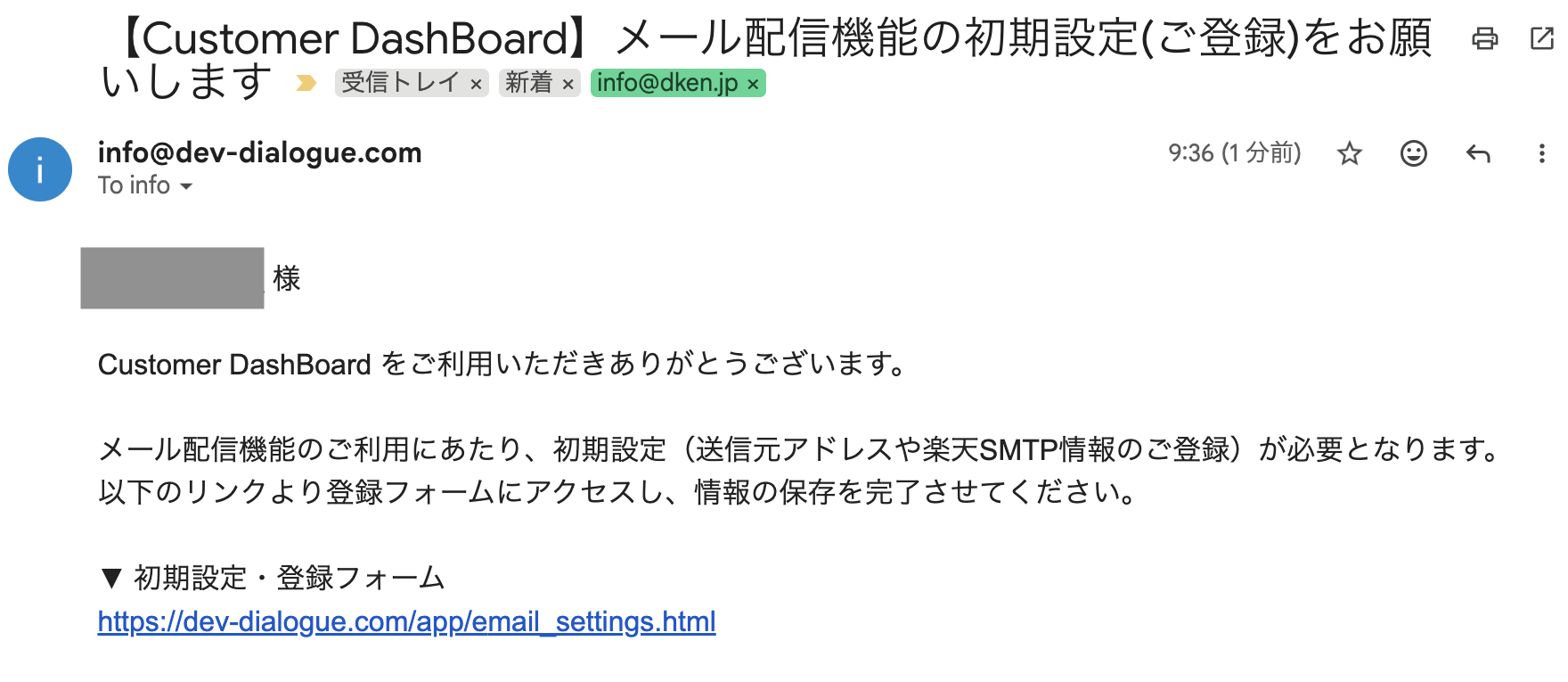
このリンクをクリックしますと初期設定・登録フォームが開きますのでご記入をお願いします。
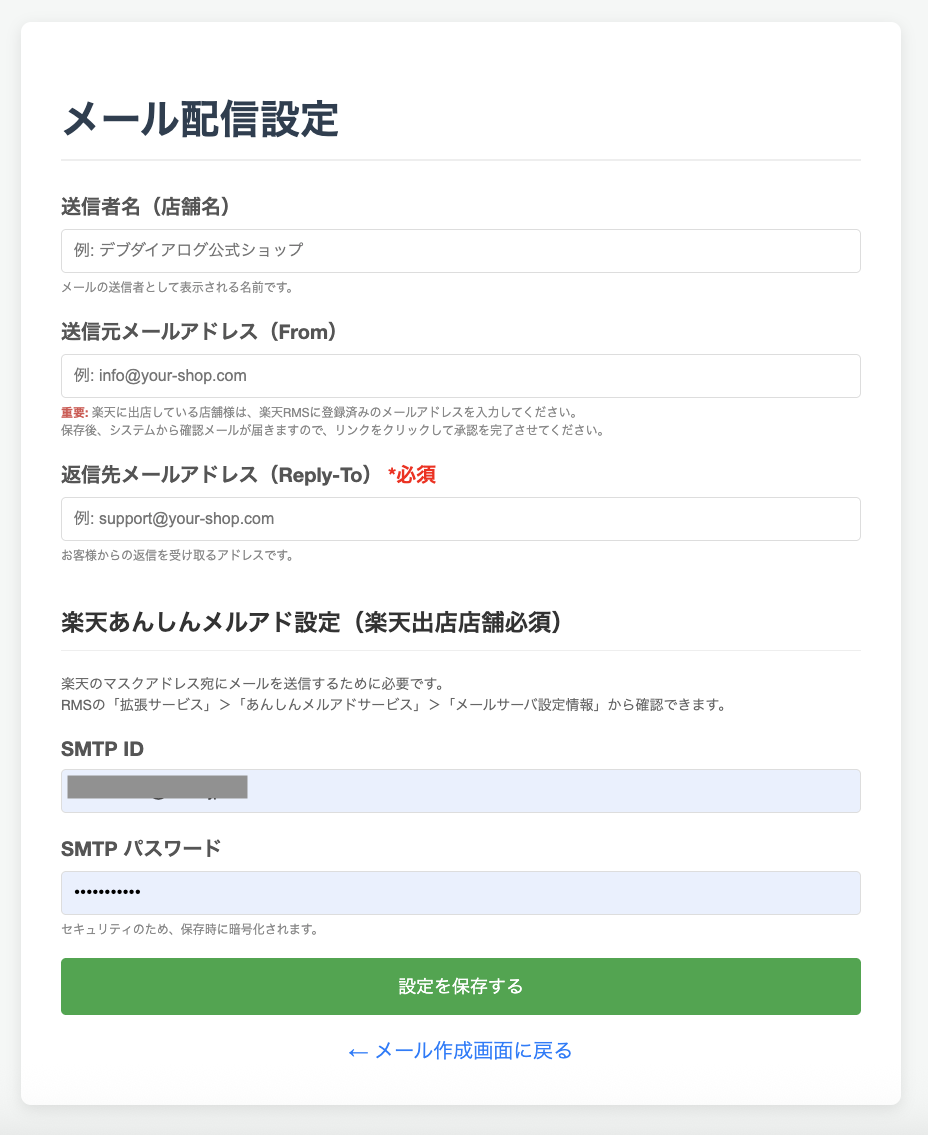
注意:楽天あんしんメルアド設定

楽天市場にご出店されている店舗様は、楽天メールサーバー経由でお客様にメール配信をすることが
必要ですので、楽天あんしんメルアドの設定が必要です。
楽天あんしんメルアドサービスについてはこちらをご参照ください。
メールサーバ設定情報(SMTP AUTH ID/パスワード)は、
R-Loginに管理者アカウントでログインして確認いただけます。

また、送信元のメールアドレスは、楽天RMSの登録されているメールアドレスをご記入ください。
「設定を保存する」を押すと初期設定が完了します。
続けてメール送信の申請を行います。
初期設定が完了すると、Amazon Web Services から下記のメールが届きます。
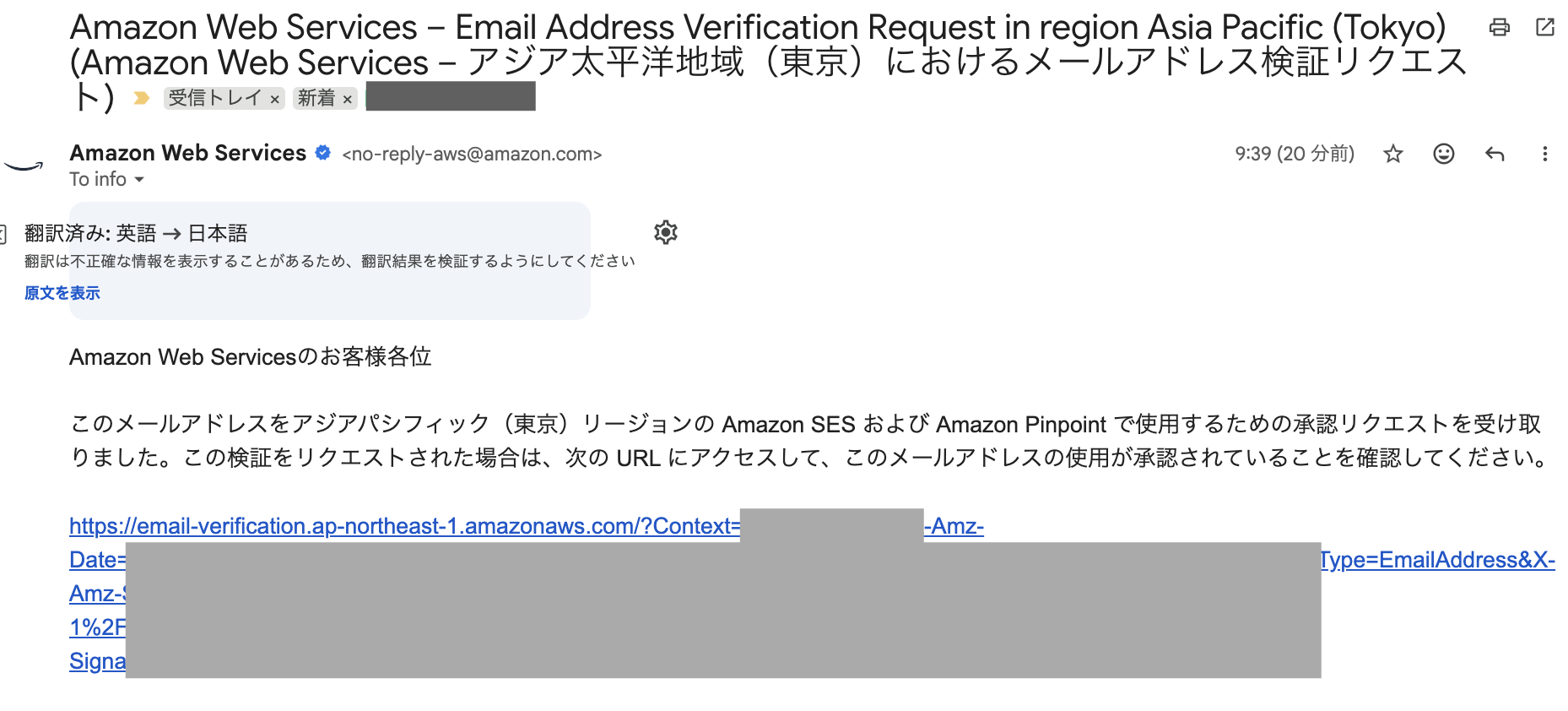
メール内のリンクをクリックすると、下記のページが開きます。
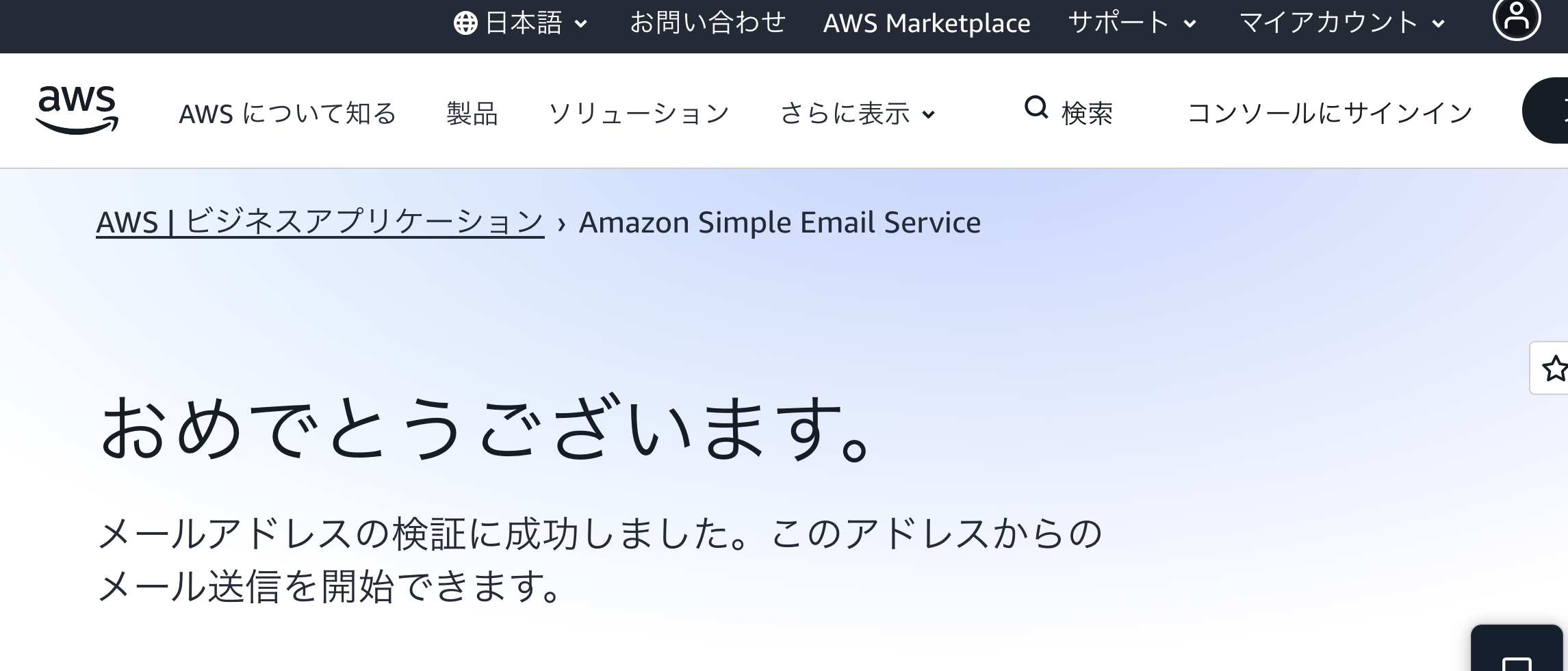
再度、アプリを起動させるか、開いているダッシュボードのトップページをリロードしてください。メール送信ボタンが「メール一斉配信」に変わっていれば設定と申請は完了しました。
メール初期設定の変更方法
設定したメールの初期設定を変更したい場合は、ダッシュボード下部の『⚙️ メール配信設定の変更』から新しい情報を入力し、届いたAWSの承認メールを初期設定と同じようにクリックしてください。