お客様の購入をきっかけに、決めた日数が経ったら自動でメールを送るしくみです。送る相手と目的に合わせて、5種類のステップメールを使い分けられます。毎日10時に自動で送信されます。
1. 画面を開く
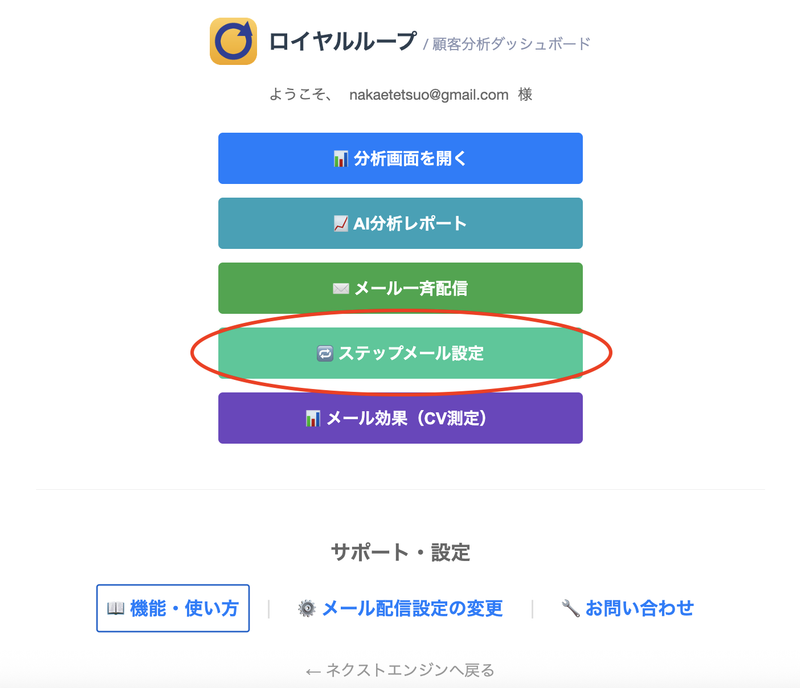
- トップ画面の「🔁 ステップメール設定」を押します。
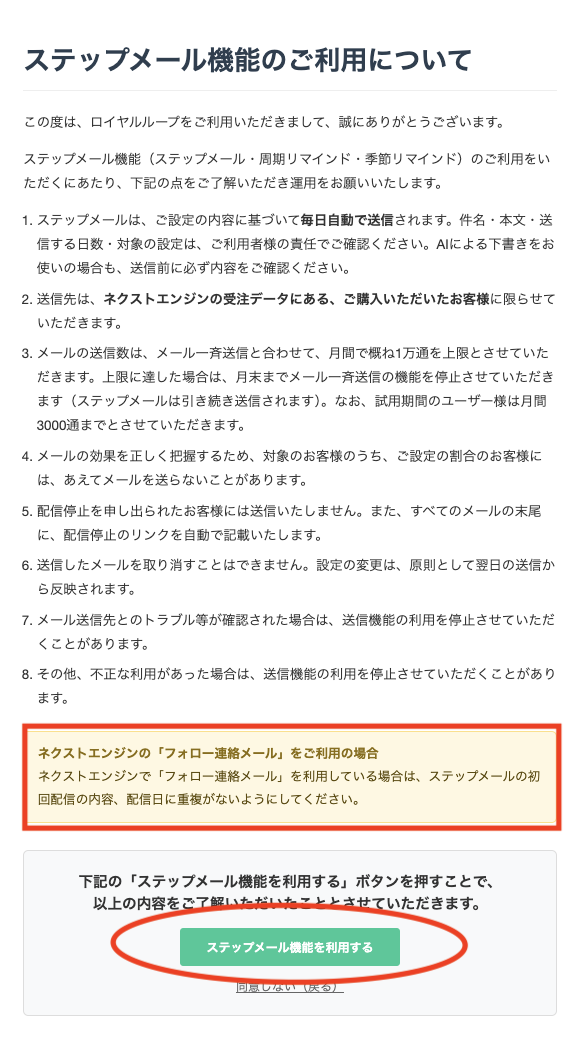
- 「ステップメール機能のご利用について」の画面が開きます。内容をお読みいただき、「ステップメール機能を利用する」を押してください。使わない場合は「同意しない(戻る)」を押します。
- ネクストエンジンの「フォロー連絡メール」をお使いの場合、ステップメールの初回の内容・送る日が、フォロー連絡メールと重ならないようにしてください。
- ステップメール設定の画面が開きます。
2. 5種類のステップメール
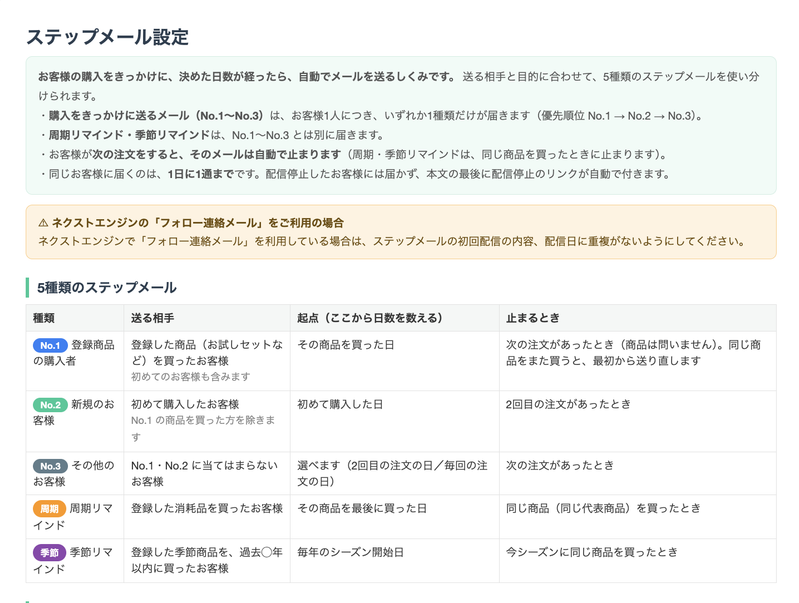
ロイヤルループでは、5つのステップメールを用意しております。
| 種類 | 送る相手 | 日数を数え始める日 | 止まるとき |
|---|---|---|---|
| No.1 登録商品の購入者 | 登録した商品(お試しセットなど)を買ったお客様。初めてのお客様も含みます | その商品を買った日 | 次の注文があったとき(商品は問いません)。同じ商品をまた買うと、最初から送り直します |
| No.2 新規のお客様 | 初めて購入したお客様(No.1 の商品を買った方を除く) | 初めて購入した日 | 2回目の注文があったとき |
| No.3 その他のお客様 | No.1・No.2 に当てはまらないお客様 | 選べます(2回目の注文の日/毎回の注文の日) | 次の注文があったとき |
| 周期リマインド | 登録した消耗品を買ったお客様 | その商品を最後に買った日 | 同じ商品(同じ代表商品)を買ったとき |
| 季節リマインド | 登録した季節商品を、過去○年以内に買ったお客様 | 毎年のシーズン開始日 | 今シーズンに同じ商品を買ったとき |
- No.1〜No.3 は、お客様1人につき、いずれか1種類だけが届きます(優先順位は No.1 → No.2 → No.3)。
- 周期リマインド・季節リマインドは、No.1〜No.3 とは別に届きます。
- 同じお客様に届くのは 1日に1通までです。
- 配信停止したお客様には届きません。本文の最後に配信停止のリンクが自動で付きます。
3. すべてのステップメールに共通の設定
共通の設定は、最短送信間隔の欄のすぐ下(タブの上)にある「共通の設定を保存」ボタンで保存します。各タブの「保存」ボタンを押したときも、一緒に保存されます。保存していない変更があると、ボタンの横に「⚠ まだ保存していません」と表示されます。保存しないまま画面を閉じたり移動したりしようとすると、確認が表示されます。
Amazonのデータ保護ポリシーによりAmazonからの注文客にはメールが送られません。 ほかに送りたくない店舗は、「メールを送らない店舗」で選べます(ステップメールとメール一斉送信に共通の設定です)。
メールの効果を正しく把握するため
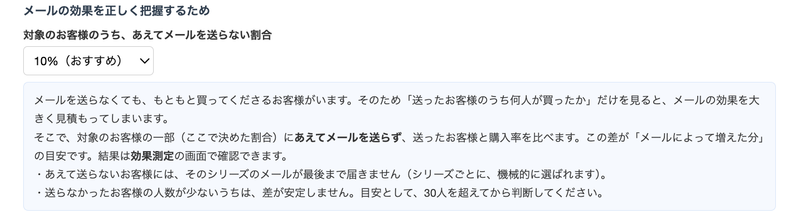
対象のお客様のうち、あえてメールを送らない割合を選びます(0%・5%・10%(おすすめ)・15%・20%)。
メールを送らなくても、もともと買ってくださるお客様がいます。そのため「送ったお客様のうち何人が買ったか」だけを見ると、メールの効果を大きく見積もってしまいます。そこで、対象のお客様の一部にあえてメールを送らず、送ったお客様と購入率を比べます。この差が「メールによって増えた分」の目安になります。結果は「メール効果(CV測定)」の画面で確認できます。
- あえて送らないお客様は、シリーズごとに機械的に選ばれます。選ばれたお客様には、そのシリーズのメールが最後まで届きません。
- 送らなかったお客様の人数が少ないうちは、差が安定しません。30人を超えてから判断してください。
配信を止めたいお客様

ここにメールアドレスを入れると(1行に1件)、そのお客様にはすべてのステップメールを送りません。
送りすぎ防止(最短送信間隔)

同じお客様へ、前回のメールからこの日数以内は、次のメールを送りません。No.1〜No.3 と、周期・季節リマインドで、それぞれ日数を決められます。5種類すべてのメールをまとめて判定します(たとえば No.2 のメールを送った7日以内は、周期リマインドも送りません)。
今月の送信数

今月の送信数(一斉送信+ステップメール)と月の上限が表示されます。ステップメールも月の送信数に含まれます(効果を把握するために送らなかった分は数えません)。上限に達しても、ステップメールは止まりません。
4. タブを切り替えて、種類ごとに設定する

画面の中ほどに、5種類のタブがあります(No.1 青/No.2 緑/No.3 灰色/周期 オレンジ/季節 紫)。タブには、それぞれの有効・無効や登録商品数が表示されます。タブを押すと、その種類の設定に切り替わります。
No.1 登録商品の購入者
お試しセットなど「入口になる商品」を買ったお客様に、本商品やリピート購入をおすすめするメールです。商品ごとに別々のメールを用意できます(5商品まで)。
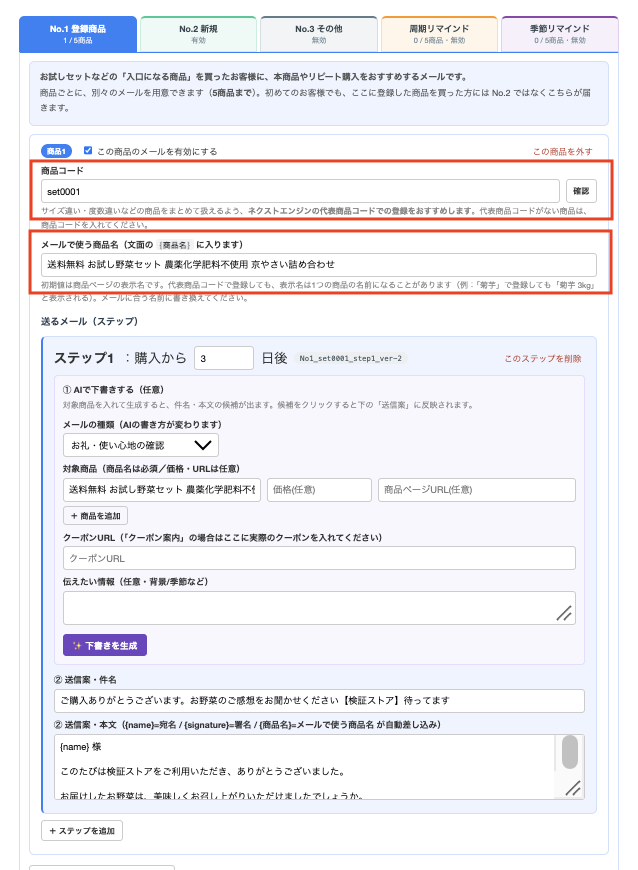
- 「+ 商品を追加」を押します。
- 商品コードを入れます。サイズ違い・味違いなどをまとめて扱えるよう、ネクストエンジンの代表商品コードでの登録をおすすめします(代表商品コードがない商品は、商品コードを入れてください)。
- 入力すると、下に商品の情報が表示されます(代表商品、まとめて扱う商品、過去3年の購入者数)。「受注データに見つかりません」と出た場合は、コードを確認してください。
- 「メールで使う商品名」を入れます。文面の
{商品名}の箇所にこの名前が入ります。 - ステップ(何日後に、どんなメールを送るか)を設定します(→「ステップの設定」)。
- 商品ごとの「この商品のメールを有効にする」にチェックを入れます。
No.2 新規のお客様
初めて購入したお客様に、2回目の購入を後押しするメールです。2回目の注文があると、自動で止まります。
- 「新規のお客様へのメールを有効にする」にチェックを入れます。
- 標準のスケジュールは「お礼(7日後)→ 旬・おすすめ(28日後)→ クーポン(60日後)→ 最後のご案内(105日後)」です。自由に変更・削除できます。
No.3 その他のお客様
No.1・No.2 に当てはまらないお客様(2回目以降のお客様)に、購入のお礼や、次の購入のきっかけを送るメールです。次の注文があると、自動で止まります。
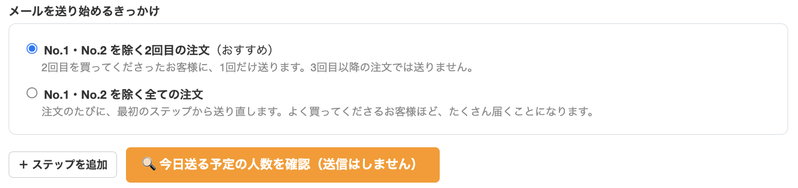
「メールを送り始めるきっかけ」を選びます。
| きっかけ | 内容 |
|---|---|
| No.1・No.2 を除く2回目の注文(おすすめ) | 2回目を買ってくださったお客様に、1回だけ送ります。3回目以降の注文では送りません |
| No.1・No.2 を除く全ての注文 | 注文のたびに、最初のステップから送り直します。よく買ってくださるお客様ほど、たくさん届きます |
周期リマインドメール(買い替えタイミングに)
野菜セット・お米・コンタクトレンズなど、くり返し買われる商品を、ちょうど切れる頃にご案内するメールです(5商品まで)。
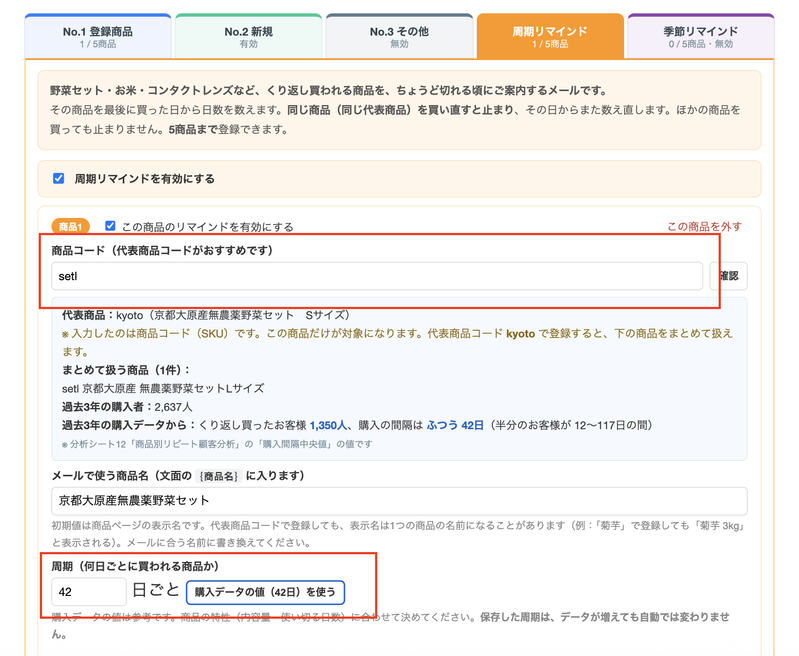
- その商品を最後に買った日から日数を数えます。同じ商品(同じ代表商品)を買い直すと止まり、その日からまた数え直します。ほかの商品を買っても止まりません。
- 商品コードを入れると、過去3年の購入データから「購入の間隔(ふつう○日)」が表示されます。「購入データの値(○日)を使う」を押すと、その日数が周期に入ります。
- 購入データの値は参考です。商品の特性(内容量・使い切る日数)に合わせて決めてください。保存した周期は、データが増えても自動では変わりません。
- およそ1年ごとに買われている商品には、「季節リマインドのほうが向いている可能性があります」と表示されます。
- ステップの送る日は、「周期の○日前」「周期を過ぎて○日後」「周期の倍数(○倍)」から選べます。横に、前回購入から何日後になるかが表示されます。
- 「周期リマインドを有効にする」と、商品ごとの「この商品のリマインドを有効にする」にチェックを入れます。
季節リマインドメール(毎年のベストタイミングに)
おせち・お中元など、毎年決まった時期に売れる商品を、去年までのお客様にご案内するメールです(5商品まで)。
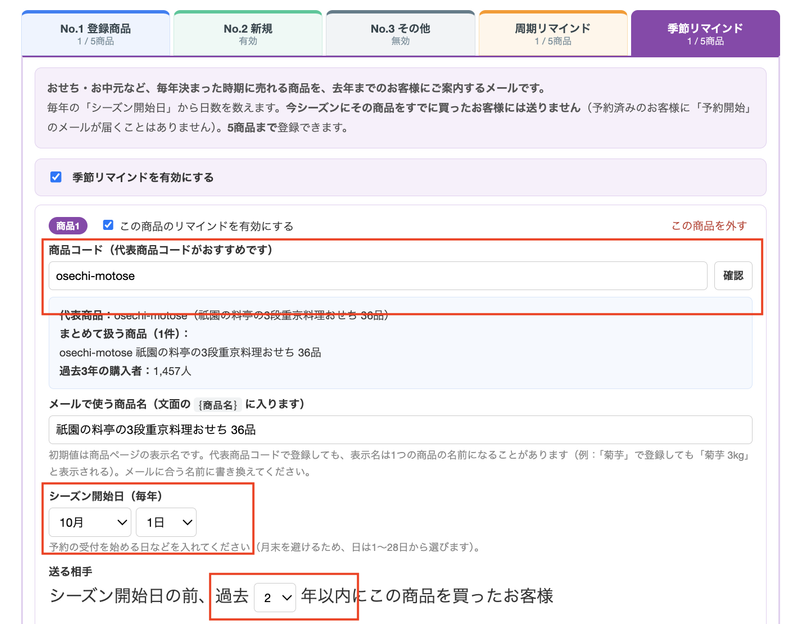
- 商品ごとに「シーズン開始日(毎年)」の月・日と、「過去○年以内にこの商品を買ったお客様」の年数を選びます。
- 毎年のシーズン開始日から日数を数えます。
- 「季節リマインドを有効にする」と、商品ごとの「この商品のリマインドを有効にする」にチェックを入れます。
- 今シーズンにその商品をすでに買ったお客様には送りません(予約済みのお客様に「予約開始」のメールが届くことはありません)。
5. ステップの設定(各タブ共通)
1つの種類につき、ステップは5つまで設定できます。「+ ステップを追加」で増やします。
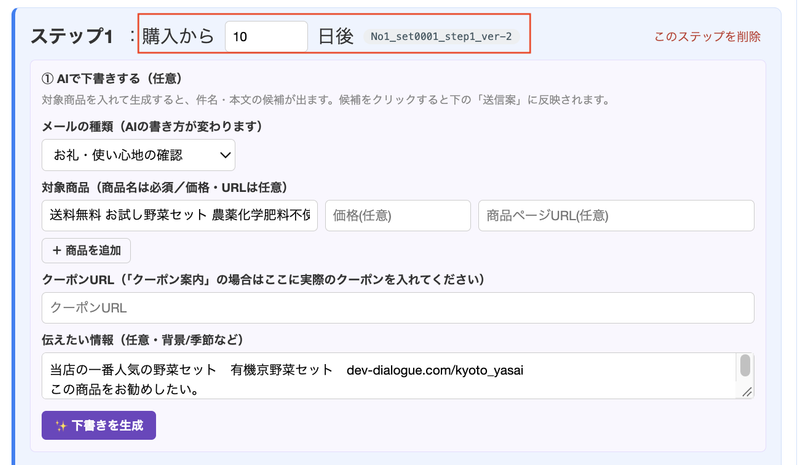
- 送る日:「購入から○日後」など、日数を入れます。
- 件名・本文を入れます。次の差し込みが使えます。
{name}:お客様のお名前{signature}:メール設定で登録した署名{商品名}:「メールで使う商品名」(No.1・周期リマインド・季節リマインドだけで使えます。No.2・No.3 で使うと保存できません)
- AIで下書きを作る:ステップごとに、メールの切り口(お礼・使い心地の確認/本商品のおすすめ/旬・おすすめ/クーポン案内/最後のご案内/そろそろ無くなる頃/予約開始のお知らせ など)を選び、「✨ 下書きを生成」を押すと、件名・本文の案が出ます(10秒ほど)。案を押すと欄に入ります。送る前に必ず内容を確認してください。
- 識別記号:保存すると、ステップの横に
No1_商品コード_step1_ver-1のような識別記号が付きます。件名・本文を書き直して保存すると、ver-2、ver-3と番号が上がります。効果測定の画面では、この識別記号で、どの文面でどれだけ買われたかを確認できます。
送る日について:「○日後」と設定したら、その日から2日の間に1回送ります(取込の遅れなどで送り漏れが起きないようにするためです)。判定には前日までの受注データを使います。
6. 送る予定の人数を確認して、保存する
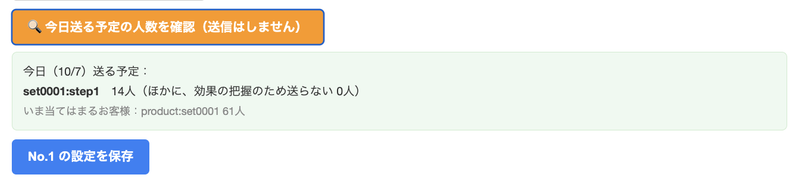
- 「🔍 今日送る予定の人数を確認(送信はしません)」を押すと、今日の設定で送る予定の人数が表示されます(30秒ほどかかることがあります)。効果を把握するために送らない人数も表示されます。
- 内容がよければ、タブごとの「○○の設定を保存」を押します。
- 「保存しました。翌日の送信(毎日10時)から使われます。」と表示されたら完了です。
- 件名か本文が空のステップは送られません。
- ステップの日数を大きく変えたときは、保存する前に送る予定の人数を確かめてください。
- 保存した内容は、翌日の送信(毎日10時)から使われます。
以前からステップメールをお使いの方へ
新しい画面を初めて開くと、「以前の設定を読み込みました。新しい画面で一度保存すると、新しい形式で保存されます(それまでは以前の内容のまま送信されます)。」と表示されます。以前の新規のお客様へのメールは「No.2 新規のお客様」に入っています。内容を確認して、一度保存してください。保存するまでは、あえてメールを送らない割合は 0% として扱われます。
配信停止(オプトアウト)
メールには配信停止リンクが付き、停止したお客様には以後送信されません。安心してご利用いただけます。