メールの一斉送信を行う方法はたいへん簡単です。
初めてご利用いただく場合は手続きが必要です。こちらのページでご確認ください。ここではこの手続きが完了していることを前提に説明をします。
1. 画面を開く
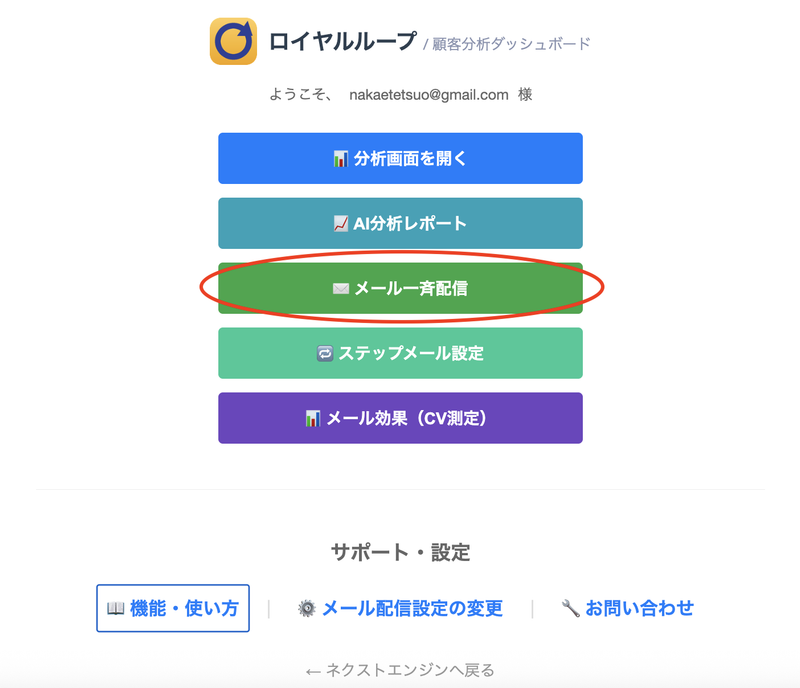
まず、アプリを起動した直後に現れるポータルサイトのトップページにある「メール一斉配信」ボタンを押します。
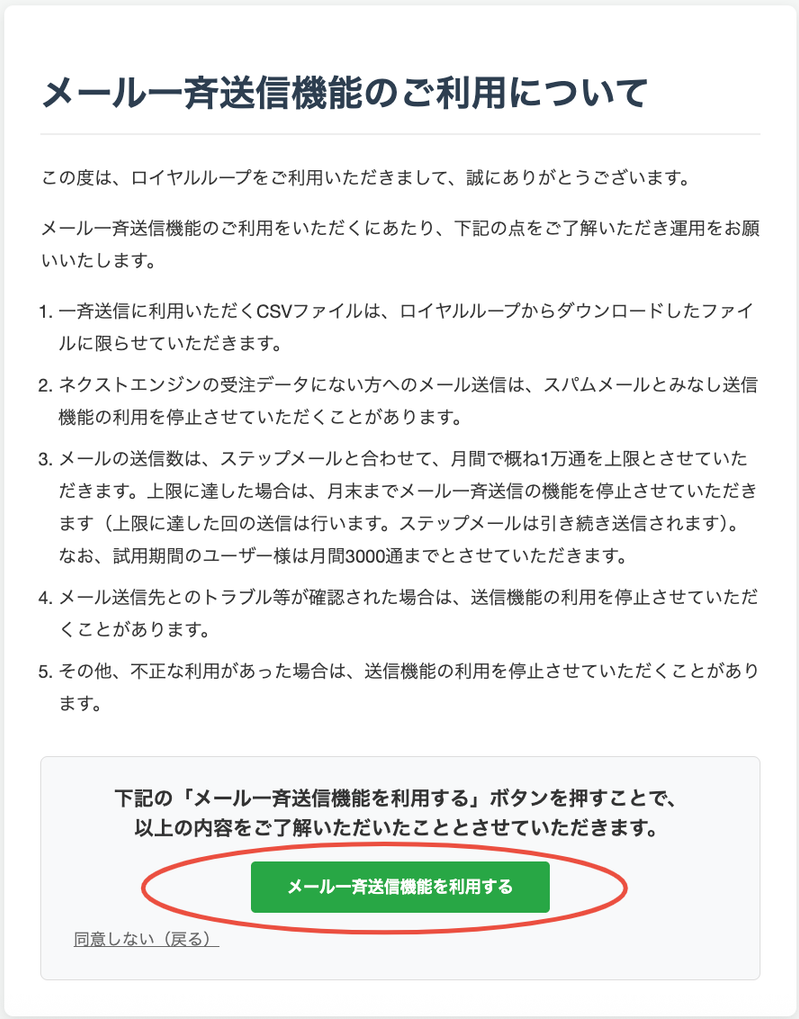
次の画面には、メール一斉送信をご利用いただく際の注意事項が表示されますので、ご確認の上内容を同意いただけましたら、「メール一斉送信機能を利用する」ボタンを押して先に進んでください。
2. 今月の送信数を確認する
メール一斉配信の設定を行います。
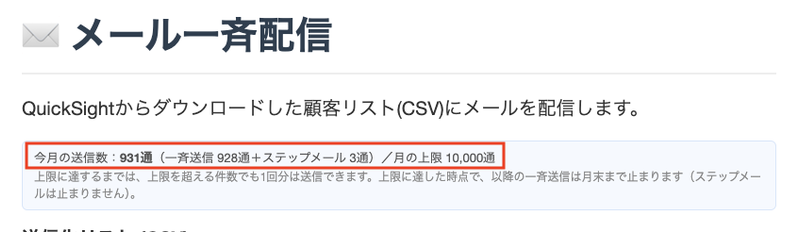
画面の上に、今月の送信数が表示されます。
- 今月の送信数 = メール一斉送信 + ステップメール の合計です(月は日本時間の1日〜末日)。
- 月の上限は 10,000通(試用期間中は 3,000通)です。
- 上限に達すると、月末までメール一斉送信だけが止まります。ステップメールは止まりません。
- 上限に達していなければ、上限を超える件数でもその1回分は送信できます。その時点で上限に達し、以降の一斉送信は月末まで止まります。
- 上限に達したときは、ご登録のメールアドレスにお知らせのメールが届きます(月に1回)。
上限に達しているときは、「メール一斉配信」を押すと、ご利用についての画面に「今月はメール一斉送信をご利用いただけません」と表示されます。翌月1日になると、また使えるようになります。
3. 送信先のリスト(CSV)を読み込む
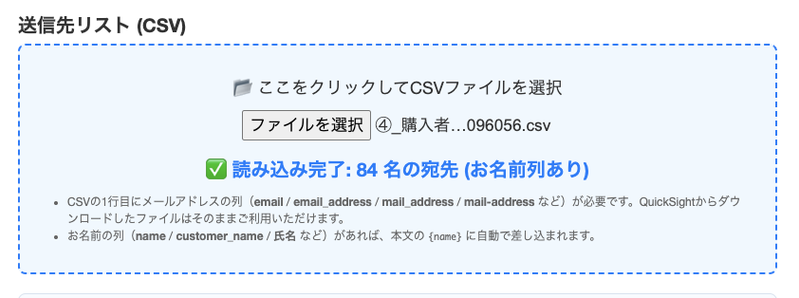
- 「📂 ここをクリックしてCSVファイルを選択」を押し、QuickSight からダウンロードした CSV ファイルを選びます。
- 「✅ 読み込み完了:○名の宛先」と表示されたら準備完了です。
- CSV の1行目に、メールアドレスの列(
emailなど)が必要です。QuickSight からダウンロードしたファイルは、そのまま使えます。 - お名前の列があると、本文の
{name}の箇所にお客様のお名前が自動で入ります。
Amazonのデータ保護ポリシーによりAmazonからの注文客にはメールが送られません。 ほかに送りたくない店舗は、「メールを送らない店舗」で選べます(ステップメールとメール一斉送信に共通の設定です)。
4. AIで文面を作る(任意)
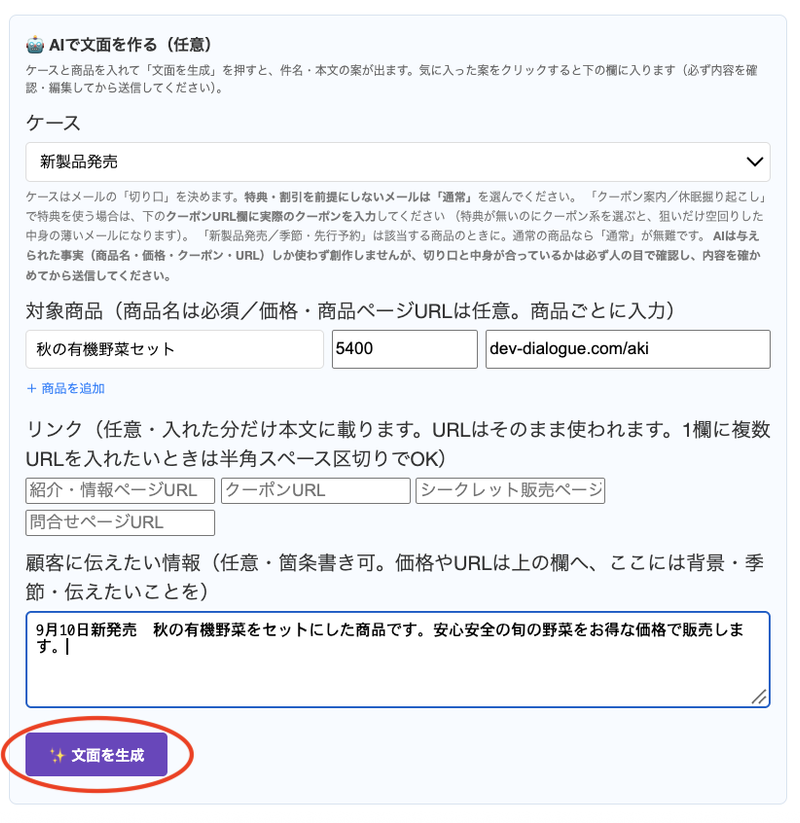
- 「ケース」を選びます。特典や割引を前提にしないメールは「通常」を選んでください。
- 「対象商品」に商品名を入れます(価格・商品ページURLは任意)。複数の商品は「+ 商品を追加」で増やせます。
- 必要に応じて、リンク・お客様に伝えたい情報を入れます。「クーポン案内」「休眠掘り起こし」で特典を使う場合は、クーポンURL欄に実際のクーポンを入れてください。
- 「✨ 文面を生成」を押します(10〜20秒ほどかかります)。
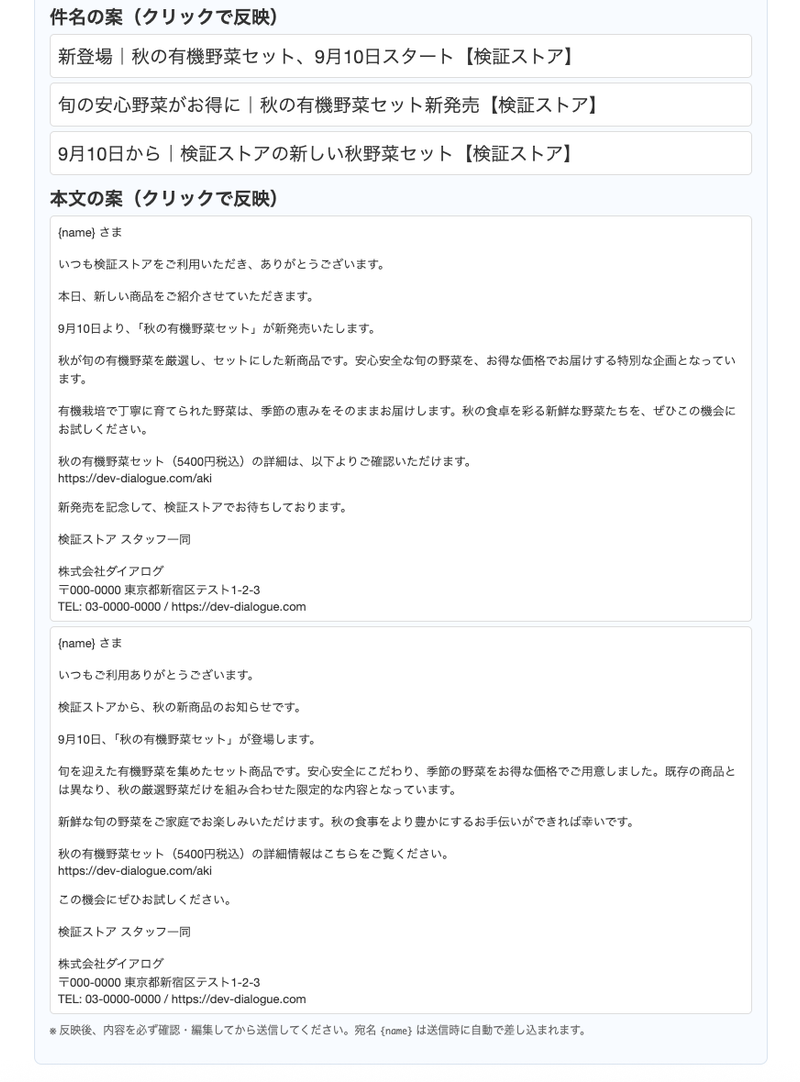
- 件名の案・本文の案が表示されます。気に入った案を押すと、下の「件名」「本文」の欄に入ります。
- AI は、入力した事実(商品名・価格・クーポン・URL)だけを使って文面を作ります。
- 送信する前に、必ず内容を確認・編集してください。
5. 件名・本文を確認して送信する
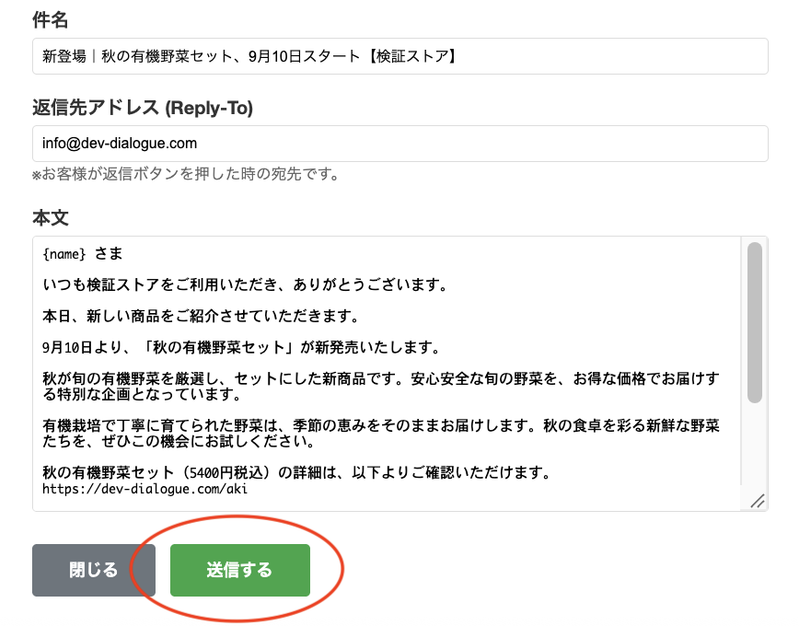
- 「件名」「本文」を確認・編集します。
- 必要なら「返信先アドレス (Reply-To)」を入れます(お客様が返信したときの宛先です)。
- 「送信する」を押し、確認の画面で「OK」を押します。
- 送信者ご本人にも、控えのメールが届きます(控えは送信数・効果測定には数えません)。
- 配信停止したお客様には送られません。すべてのメールの最後に、配信停止のリンクが自動で付きます。
- 送信したメールは取り消せません。
- 「送信の応答を受け取れませんでした」と出た場合は、送信は処理されている可能性があります。二重に送らないよう、もう一度送る前に「メール効果(CV測定)」の画面で送信の記録をご確認ください。
送ったメールの効果は、「メール効果(CV測定)」の画面で確認できます。